
맥 스크린샷 저장 위치 및 파일 이름 변경
블로그를 작성하다 보면 스크린샷을 정말 많이 찍게 된다. 맥에서 기본으로 간편하게 제공해주는 스크린샷 도구가 있는데 단축키로 접근이 가능하여 많이 사용중이다. 하지만 저장되는 파일 이름을 매번 짧게 변경해주어야 하는 번거로움과 저장되는 디렉토리가 마음에 들지 않아 변경할 수 있는 방법을 찾아보고 나중에 찾아보기 위해 블로깅한다.
Mac 스크린샷 기능 접근 단축키
맥에서 제공하는 기본 스크린샷 기능은 간단하게 3가지 정도로 정리할 수 있다.
화면 전체 영역 스크린샷 기능
cmd + shift + 3
위 키를 동시에 누르면 현재 보여지는 모든 전체 화면이 캡쳐된다. 만약 듀얼모니터 또는 트리플 모니터를 사용하고 있다면 스크린샷 파일이 듀얼의 경우 2개, 트리플의 경우 3개가 기본 스크린샷 생성 위치인 바탕화면에 생성된다.
수동 영역 지정 스크린샷 기능
cmd + shift + 4
위 키를 동시에 눌러 스크린샷 기능에 접근할 경우, 현재 마우스 커서가 십자 모양으로 변경된다. 원하는 영역을 직접 지정하여 스크린샷을 찍는게 가능하다.
수동 윈도우 창 지정 스크린샷 기능
cmd + shift + 4 + space
수동 영역 지정 스크린샷 기능에 접근하고 난 후 마우스 키가 십자 모양으로 변경되면 스페이스키를 눌러 현재 활성화 되어있는 창(윈도우) 중 하나를 클릭 할 수 있다. 만약 스크린샷을 찍고 싶은 창이 다른 창으로 인해 반쯤 가려져있다고 하더라도 위 기능을 이용하면 가려진 부분 없이 전체적인 스크린샷이 가능하다.
스크린샷 전체 기능 UI & 화면 기록 기능
cmd + shift + 5
위 키를 누르면 아래 사진과 같은 UI가 화면 아래 나타난다.

이 UI에서는 위에서 설명한 모든 스크린샷 기능에 대해 접근이 가능하다. 추가로 동영상으로 화면 기록 기능도 제공해준다.
Touch bar 스크린샷 기능
cmd + shift + 6

이 기능은 터치바가 있는 맥북 사용자에게만 있는 것 같다. 키를 동시 입력하면 현재 터치바를 스크린샷으로 저장해준다.
Mac 스크린샷 저장 위치 변경
스크린샷을 찍으면 매번 바탕화면에 저장이 되는데, 개인적인 성향때문에 바탕화면이 더러워지는 것을 볼 수 없다. 나와 비슷한 성향이 분명 있을 것이라 생각한다. 나와 혹시 모를 그들을 위해 이것은 꼭 필요하다.
먼저 터미널을 연다. 터미널을 여는 방법은 아래와 같다.
cmd + space를 누르고 spotlight 검색을 활성화한다.terminal또는터미널이라고 입력한다.- 엔터를 누른다.
터미널로 정상적으로 접근했다면 아래와 같이 입력한다.
공백을 꼭 지켜줘야한다.
defaults write com.apple.screencapture location 저장 경로
⚠️ 저장 경로를 모를때!는 저장할 폴더를 드래그해서 터미널로 끌어와 놔주면 됩니다.
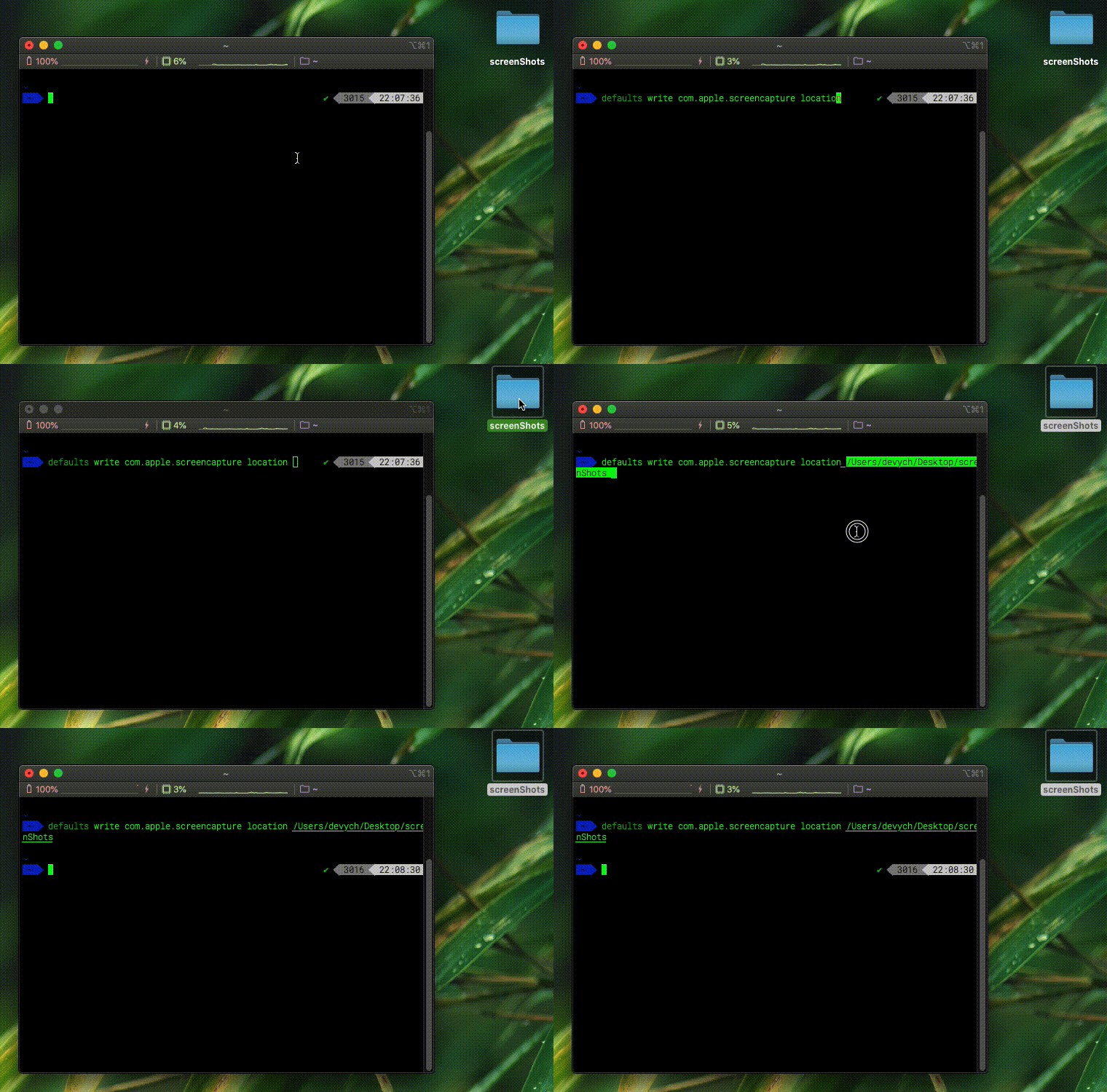
그리고 원래 재부팅을 한번 해줘야 정상적으로 작동한다고 하던데, 나는 따로 재부팅과 SystemUIServer를 죽이지 않아도 작동됐다.
만약에 경로를 변경하였지만 정상적으로 저장이 되지 않는다면 아래와 같은 명령어를 터미널에 다시 입력해보기를 바란다.
killall SystemUIServer✋ 만약 기본설정으로 되돌리고 싶다면
defaults delete com.apple.screencapture location && killall SystemUIServerMac 스크린샷 저장 파일이름 변경
스크린샷을 저장할 때 파일이름은 두가지의 텍스트를 가진다. 하나는 ‘스크린샷’이라는 기본 텍스트와 스크린샷이 저장될 때 연월일시(타임스탬프) 값을 가지는 텍스트이다. 아래에서 두 가지를 변경할 수 있는 방법을 소개한다.
파일이름 기본 텍스트 변경
파일이름을 변경하는 것도 저장 위치를 변경하는 것과 비슷하다.
터미널을 열고 아래와 같이 입력 후 저장하고자 하는 기본 문구를 마지막에 적어주면 된다.
defaults write com.apple.screencapture name 기본문구

# 예를 들면 아래와 같다.

defaults write com.apple.screencapture name screenShot
# 이 경우는 기본문구가 'screenShot'으로 변경된다.
✋ 만약 기본설정으로 되돌리고 싶다면
defaults delete com.apple.screencapture name && killall SystemUIServer파일이름 연월일시(타임스탬프) 표시 변경
타임스탬프를 표시하고 싶지 않다면 터미널에서 아래 명령어를 입력하면 된다.
defaults write com.apple.screencapture include-date -bool FALSE && killall SystemUIServer✋ 만약 기본설정으로 되돌리고 싶다면
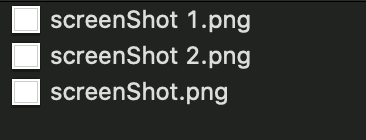
defaults delete com.apple.screencapture include-date && killall SystemUIServer위에서 주어진 명령어대로 입력할 경우 연속 스크린샷을 찍으면 아래와 같은 형태로 스크린샷이 저장된다.
마무리
이제는 내가 사용하기 용이한 형태로 스크린 샷 저장이 가능해졌다. 명령어를 입력할 때는 항상 주의하길 바란다.